Domain cozaar.de kaufen?
Wir ziehen mit dem Projekt
cozaar.de um.
Sind Sie am Kauf der Domain
cozaar.de interessiert?
domain@kv-gmbh.de · 0541-91531010
Domain cozaar.de kaufen?
Wie folienmaster übernehmen?
Um Folienmaster zu übernehmen, öffnen Sie zunächst die Präsentation, die den gewünschten Folienmaster enthält. Gehen Sie dann zum Register "Ansicht" und wählen Sie "Folienmaster" aus. Nun können Sie den gewünschten Folienmaster auswählen und auf "Übernehmen" klicken. Dadurch wird der ausgewählte Folienmaster auf alle Folien in Ihrer Präsentation angewendet. Vergessen Sie nicht, Ihre Änderungen zu speichern, bevor Sie die Präsentation schließen. **
Was ist der folienmaster?
Der Folienmaster ist eine Funktion in Präsentationsprogrammen wie Microsoft PowerPoint oder Google Slides, die es ermöglicht, das Design und Layout aller Folien in einer Präsentation zentral zu steuern. Auf dem Folienmaster können Elemente wie Hintergrundfarben, Schriftarten, Logos und Platzhalter für Text und Bilder festgelegt werden. Änderungen, die auf dem Folienmaster vorgenommen werden, werden automatisch auf alle Folien in der Präsentation übertragen. Dies erleichtert die Konsistenz im Design und spart Zeit bei der Gestaltung von Präsentationen. Der Folienmaster kann auch dazu verwendet werden, um Präsentationen ein einheitliches Erscheinungsbild zu verleihen und das Branding eines Unternehmens oder einer Organisation zu stärken. **


Ähnliche Suchbegriffe für Folienmaster
Top-Angebote
Produkte zum Begriff Folienmaster:
-
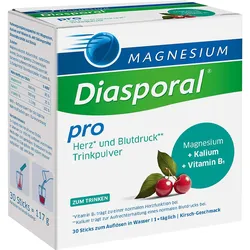
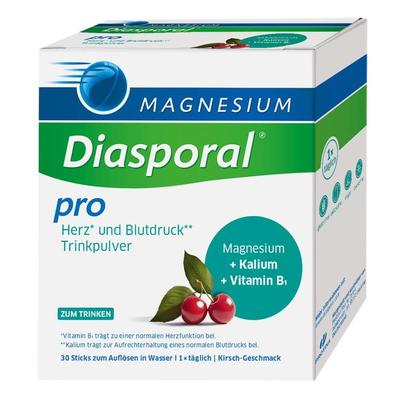
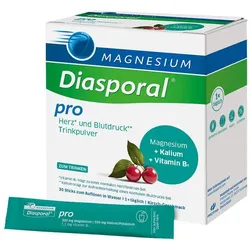
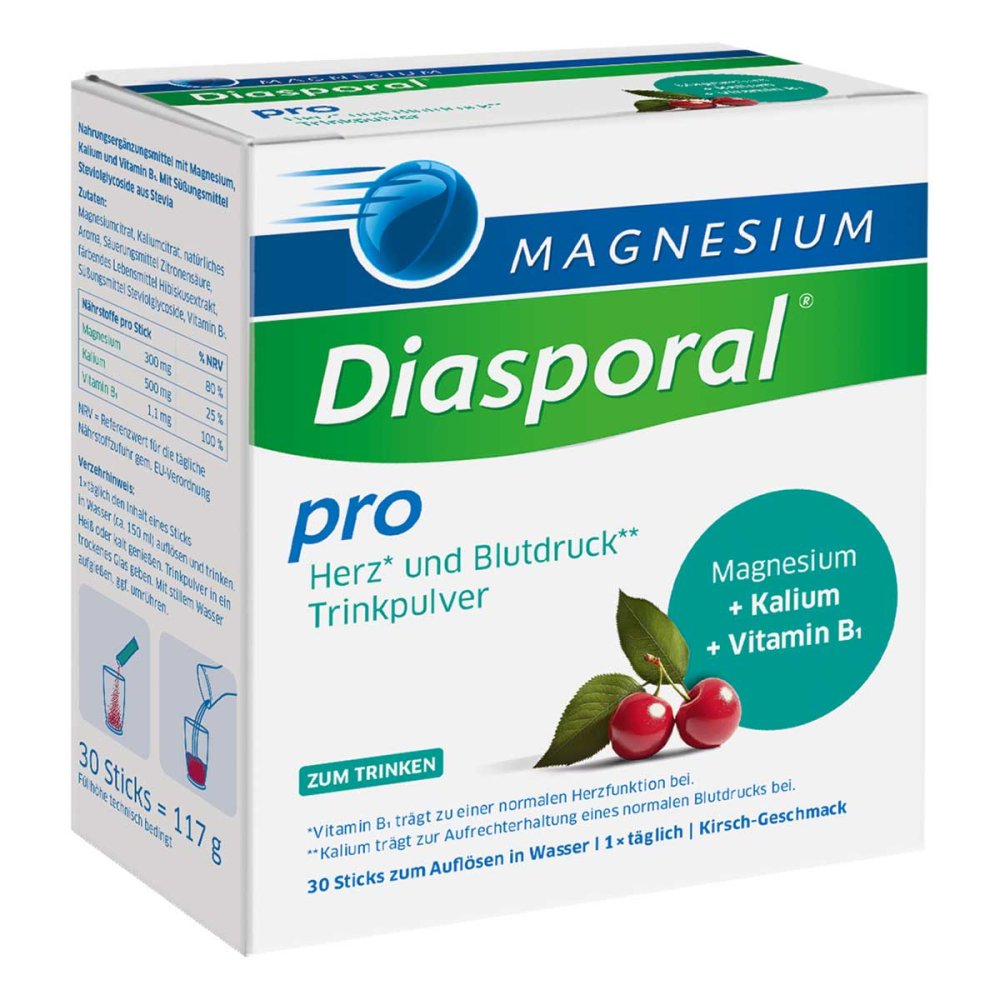
Magnesium Diasporal pro Herz und Blutdruck Pulver 30 StNahrungsergänzungsmittel sind kein Ersatz für eine ausgewogene und abwechslungsreiche Ernährung und eine gesunde Lebensweise. Magnesium-Diasporal® Pro Herz und Blutdruck Für aktive Herzen*. Magnesium plus Kalium plus Vitamin B1. Um unseren aktiven...17,39 €*Versand: 3,99 €Sichere Weiterleitung zum Anbieter
-
Für was ist der folienmaster?
Der Folienmaster in Präsentationsprogrammen wie PowerPoint oder Keynote dient dazu, das Design und Layout aller Folien in einer Präsentation einheitlich zu gestalten. Auf dem Folienmaster können Elemente wie Hintergrundfarben, Schriftarten, Logos und Platzhalter für Text und Bilder festgelegt werden. Dies ermöglicht es, schnell und einfach eine konsistente und professionelle Präsentation zu erstellen, ohne jedes einzelne Slide individuell gestalten zu müssen. Durch die Verwendung des Folienmasters wird auch sichergestellt, dass Änderungen am Design der Präsentation einfach und effizient umgesetzt werden können, da sie automatisch auf alle Folien übertragen werden. Insgesamt erleichtert der Folienmaster die Gestaltung und Bearbeitung von Präsentationen und sorgt für ein ansprechendes und professionelles Erscheinungsbild. **
-
Wo ist der folienmaster PowerPoint?
Der Folienmaster in PowerPoint befindet sich normalerweise im Register "Ansicht" oben in der Menüleiste. Wenn du auf "Ansicht" klickst, erscheint ein Dropdown-Menü, in dem du die Option "Folienmaster" auswählen kannst. Alternativ kannst du auch die Tastenkombination "Alt + Shift + M" verwenden, um direkt zum Folienmaster zu gelangen. Dort kannst du das Layout und das Design deiner Folien anpassen, um ein konsistentes Erscheinungsbild für deine Präsentation zu erstellen. Hast du noch weitere Fragen dazu? **
-
Wie ändere ich den folienmaster?
Um den Folienmaster in PowerPoint zu ändern, klicke auf die Registerkarte "Ansicht" und wähle dort "Folienmaster" aus. Dort kannst du das Layout, die Schriftarten, Farben und Hintergründe für alle Folien in deiner Präsentation anpassen. Du kannst auch neue Platzhalter hinzufügen oder bestehende löschen. Vergiss nicht, nachdem du deine Änderungen vorgenommen hast, den Folienmaster zu speichern, damit sie auf alle Folien in deiner Präsentation angewendet werden. **
-
Wo finde ich den folienmaster?
Der Folienmaster ist in den meisten Präsentationsprogrammen wie Microsoft PowerPoint oder Google Slides in der Menüleiste oben zu finden. Du kannst auf den Reiter "Ansicht" klicken und dort die Option "Folienmaster" auswählen. Alternativ kannst du auch auf das Symbol für den Folienmaster in der Symbolleiste klicken, falls es dort angezeigt wird. Der Folienmaster ermöglicht es dir, das Design und Layout deiner Präsentation global zu ändern, indem du Einstellungen für Schriftarten, Farben, Hintergründe und Platzhalter festlegst. Wenn du den Folienmaster nicht finden kannst, kannst du auch in der Hilfe-Funktion des Programms nach "Folienmaster" suchen, um genaue Anweisungen zu erhalten. **
Wie kann ich folienmaster ändern?
Um den Folienmaster in PowerPoint zu ändern, musst du zuerst auf die Registerkarte "Ansicht" klicken. Dort findest du die Option "Folienmaster". Wenn du darauf klickst, öffnet sich der Folienmaster, in dem du das Layout und das Design der Folien anpassen kannst. Du kannst die Platzierung von Text, Grafiken und anderen Elementen ändern, Hintergrundbilder hinzufügen oder entfernen und Farben und Schriftarten anpassen. Nachdem du deine Änderungen vorgenommen hast, kannst du den Folienmaster speichern und auf alle Folien in deiner Präsentation anwenden. **
Wie arbeite ich mit dem folienmaster?
Um mit dem Folienmaster zu arbeiten, öffnen Sie zuerst Ihre Präsentation und klicken Sie auf die Registerkarte "Ansicht". Dort finden Sie die Option "Folienmaster". Im Folienmaster können Sie das Layout und das Design Ihrer Präsentation anpassen, wie z.B. Hintergrundfarben, Schriftarten und Platzhalter für Text und Bilder. Sie können auch neue Layouts hinzufügen oder vorhandene Layouts bearbeiten. Vergessen Sie nicht, Änderungen im Folienmaster zu speichern, damit sie auf alle Folien Ihrer Präsentation angewendet werden. Am Ende können Sie den Folienmaster verlassen und Ihre Präsentation mit den neuen Einstellungen verwenden. **
Top-Angebote
Produkte zum Begriff Folienmaster:
-
Webinarvideo: PowerPoint-Workshop 2/4 - Der FolienmasterEine Aufzeichnung des Webinars "PowerPoint Workshop - Der Folienmaster" mit Thomas Dettweiler. Teil 2/4 - Der Folienmaster: Präsentieren Sie im eigenen CI - Erstellen Sie in PowerPoint eigene Vorlagen und Designs. In diesem Webinar zeigen wir Ihnen, wie Sie die einzelnen Folien nach Ihren Ideen/Vorgaben gestalten bzw. erstellen können. Wir entwickeln neue Schablonen, die Sie in Ihren Vortrag einbauen können, zeigen Ihnen die Macht und Möglichkeiten des Folienmasters. Kennt man die Möglichkeiten dieser PowerPoint-Funktion können Sie eine komplette Präsentation mit wenigen Mausklicks komplett umgestalten und modernisieren. Weitere Inhalte Das Grundprinzip Folienmaster Änderung der Standardlayouts (Größe und Position der Platzhalter, Schriftart, Schriftfarbe, Aufzählungszeichen, Fußzeile etc.) Erstellung einer eigenen neuen Schablone/Layout Erstellung eines kompletten Schab...19,00 €*Versand: 0,00 €Sichere Weiterleitung zum Anbieter
-
Hypertonie-SetDas Hypertonie-Set umfasst ein Miniaturgehirn, ein Auge, ein Herz, Nieren- und Arterienmodelle. Die Bildungskarte veranschaulicht die Auswirkungen von Bluthochdruck: Augenpathologien, Arteriosklerose, Ablagerungen in den Arterien, Nierenversagen und Schlaganfall. Modellgröße: 27,9 cm lang Sockel: 16,5 x 12,7 cm195,99 €*Versand: 0,00 €Sichere Weiterleitung zum Anbieter
-
Wie folienmaster übernehmen?
Um Folienmaster zu übernehmen, öffnen Sie zunächst die Präsentation, die den gewünschten Folienmaster enthält. Gehen Sie dann zum Register "Ansicht" und wählen Sie "Folienmaster" aus. Nun können Sie den gewünschten Folienmaster auswählen und auf "Übernehmen" klicken. Dadurch wird der ausgewählte Folienmaster auf alle Folien in Ihrer Präsentation angewendet. Vergessen Sie nicht, Ihre Änderungen zu speichern, bevor Sie die Präsentation schließen. **
-
Was ist der folienmaster?
Der Folienmaster ist eine Funktion in Präsentationsprogrammen wie Microsoft PowerPoint oder Google Slides, die es ermöglicht, das Design und Layout aller Folien in einer Präsentation zentral zu steuern. Auf dem Folienmaster können Elemente wie Hintergrundfarben, Schriftarten, Logos und Platzhalter für Text und Bilder festgelegt werden. Änderungen, die auf dem Folienmaster vorgenommen werden, werden automatisch auf alle Folien in der Präsentation übertragen. Dies erleichtert die Konsistenz im Design und spart Zeit bei der Gestaltung von Präsentationen. Der Folienmaster kann auch dazu verwendet werden, um Präsentationen ein einheitliches Erscheinungsbild zu verleihen und das Branding eines Unternehmens oder einer Organisation zu stärken. **
-
Für was ist der folienmaster?
Der Folienmaster in Präsentationsprogrammen wie PowerPoint oder Keynote dient dazu, das Design und Layout aller Folien in einer Präsentation einheitlich zu gestalten. Auf dem Folienmaster können Elemente wie Hintergrundfarben, Schriftarten, Logos und Platzhalter für Text und Bilder festgelegt werden. Dies ermöglicht es, schnell und einfach eine konsistente und professionelle Präsentation zu erstellen, ohne jedes einzelne Slide individuell gestalten zu müssen. Durch die Verwendung des Folienmasters wird auch sichergestellt, dass Änderungen am Design der Präsentation einfach und effizient umgesetzt werden können, da sie automatisch auf alle Folien übertragen werden. Insgesamt erleichtert der Folienmaster die Gestaltung und Bearbeitung von Präsentationen und sorgt für ein ansprechendes und professionelles Erscheinungsbild. **
-
Wo ist der folienmaster PowerPoint?
Der Folienmaster in PowerPoint befindet sich normalerweise im Register "Ansicht" oben in der Menüleiste. Wenn du auf "Ansicht" klickst, erscheint ein Dropdown-Menü, in dem du die Option "Folienmaster" auswählen kannst. Alternativ kannst du auch die Tastenkombination "Alt + Shift + M" verwenden, um direkt zum Folienmaster zu gelangen. Dort kannst du das Layout und das Design deiner Folien anpassen, um ein konsistentes Erscheinungsbild für deine Präsentation zu erstellen. Hast du noch weitere Fragen dazu? **
Ähnliche Suchbegriffe für Folienmaster
-
Magnesium Diasporal pro Herz und Blutdruck Pulver 30 StNahrungsergänzungsmittel sind kein Ersatz für eine ausgewogene und abwechslungsreiche Ernährung und eine gesunde Lebensweise. Magnesium-Diasporal® Pro Herz und Blutdruck Für aktive Herzen*. Magnesium plus Kalium plus Vitamin B1. Um unseren aktiven...17,39 €*Versand: 3,99 €Sichere Weiterleitung zum Anbieter
-
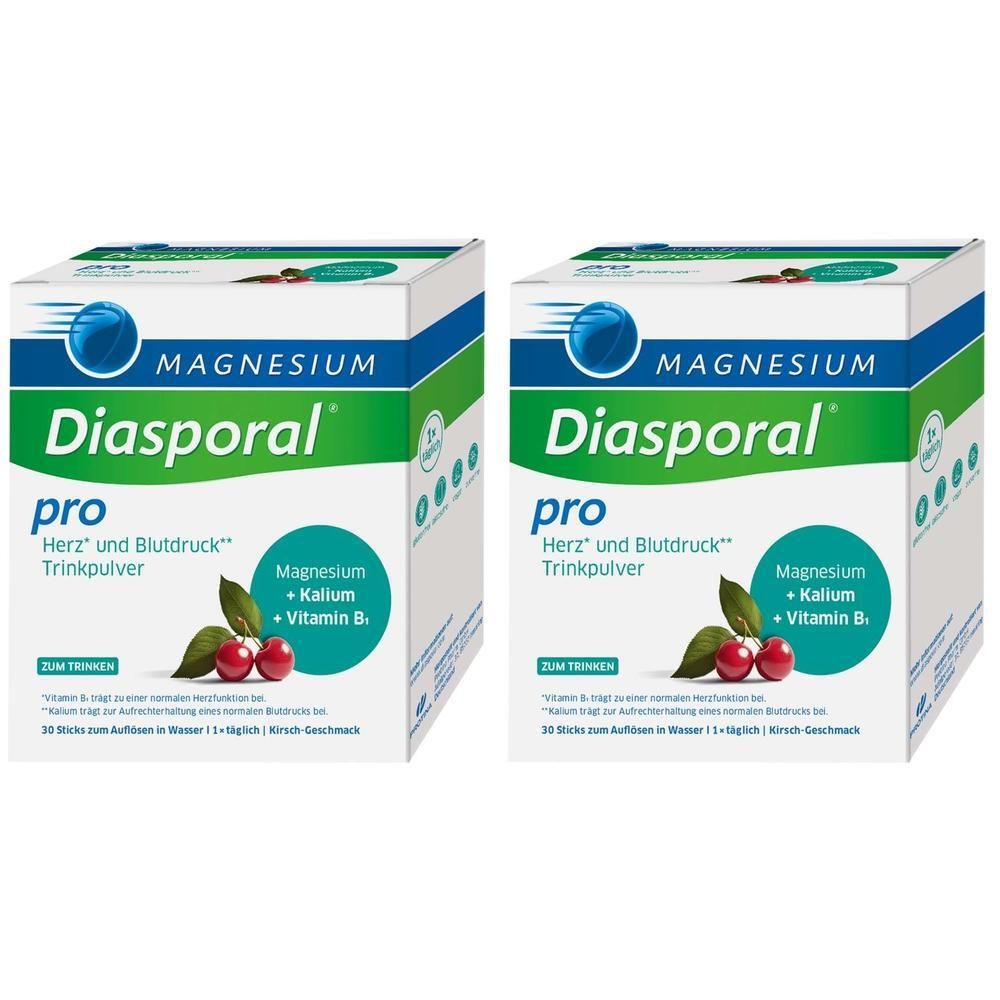
Magnesium Diasporal pro Herz und Blutdruck Pulver 2x 2x30 StNahrungsergänzungsmittel sind kein Ersatz für eine ausgewogene und abwechslungsreiche Ernährung und eine gesunde Lebensweise.Set enthält2x Magnesium-Diasporal Pro Herz und Blutdruck 30 St Magnesium-Diasporal Pro Herz und Blutdruck Für aktive Herzen*. Magnesium plus Kalium plus Vitamin B1. Um unseren aktiven Alltag erfolgreich meistern zu können, müssen wir auf unser Herz hören. Es ist das Zentrum in unserem Herz-Kreislauf-System, das über das Blut Sauerstoff, Nährstoffe und Stoffwechselprodukte transportiert. Damit hält es unsere Lebensfunktionen rund um die Uhr am Laufen. Zur ernährungsphysiologischen Unterstützung von Herz und Blutdruck leistet Magnesium-Diasporal Pro Herz* und Blutdruck** einen sinnvollen Beitrag: Vitamin B1 trägt zu einer normalen Herzfunktion bei Kalium trägt zur Aufrechterhaltung eines normalen Blutdrucks bei Magnesium trägt zur normalen Muskelfunktion und zum Elektrolytgleichgewicht bei Sinnvoll dosiert: Mit Kalium, hochdosiertem Magnesium und Vitamin B1 Nur 1 x täglich Organisch: Mit Magnesiumcitrat und Kaliumcitrat Angenehmer Kirsch-Geschmack Heiß und kalt genießen Vegan Glutenfrei, laktosefrei, zuckerfrei Hinweis für Diabetiker: 1 Direktstick enthält <0,1 BE Nahrungsergänzungsmittel mit Magnesium, Kalium und Vitamin B1. Mit Süßungsmittel Steviolglycoside aus Stevia. Zutaten: Magnesiumcitrat, Kaliumcitrat, natürliches Aroma, Säuerungsmittel Zitronensäure, färbendes Lebensmittel Hibiskusextrakt, Süßungsmittel Steviolglycoside, Vitamin B1. Nährwerte: Nährstoff Menge % Tageszufuhr (NRV) Magnesium 300 mg 80% Kalium 500 mg 25% Vitamin B1 1,1 mg 100% Verzehrempfehlung: 1 x täglich den Inhalt eines Sticks in Wasser (ca. 150 ml) auflösen und trinken. Heiß oder kalt genießen. Trinkpulver in ein trockenes Glas geben. Mit stillem Wasser aufgießen, ggf. umrühren. Kann bei empfindlichen Personen abführend wirken. Hinweise: Die angegebene tägliche Verzehrmenge darf nicht überschritten werden. Das Produkt ist nicht für Kinder bestimmt. Chronisch Kranke und Personen, die Medikamente einnehmen, sollten vor dem Verzehr ärztlichen Rat einholen. Nahrungsergänzungsmittel sind kein Ersatz für eine abwechslungsreiche und ausgewogene Ernährung und eine gesunde Lebensweise. Bitte außerhalb der Reichweite von kleinen Kindern aufbewahren. Aufbewahrung: Kühl und trocken lagern. Nettofüllmenge: 30 Sticks = 117 g Hersteller: Protina Pharm. GmbH Adalperostraße 37 D-85737 Ismaning, Deutschland33,49 €*Versand: 0,00 €Sichere Weiterleitung zum Anbieter
-
Protina Pharmazeutische GmbH Magnesium Diasporal Pro Herz Und Blutdruck Pulver 19979883Anwendungsgebiet von Magnesium Diasporal Pro Herz Und Blutdruck Pulver Für aktive Herzen*. Magnesium plus Kalium plus Vitamin B1 Um unseren aktiven Alltag erfolgreich meistern zu können, müssen wir auf unser Herz hören. Es ist das Zentrum in unserem Herz-Kreislauf-Sys-tem, das über das Blut Sauerstoff, Nährstoffe und Stoffwechselprodukte transportiert. Damit hält es unsere Lebensfunktionen rund um die Uhr am Laufen.Zur ernährungsphysiologischen Unterstützung von Herz und Blutdruck leistet Magnesium-Diasporal® Pro Herz* und Blutdruck** einen sinnvol-len Beitrag:Vitamin B1 trägt zu einer normalen Herzfunktion bei; Kalium trägt zur Aufrechterhaltung eines normalen Blutdrucks bei; Magnesium trägt zur normalen Muskelfunktion und zum Elektrolytgleichgewicht bei.Sinnvoll dosiert: Mit Kalium, hochdosiertem Magnesium und Vitamin B1Nur 1 x täglichOrganisch: Mit Magnesiumcitrat und KaliumcitratAngenehmer Kirsch-GeschmackHeiß und kalt genießenVeganGlutenfrei, laktosefrei, zuckerfreiHinweis für Diabetiker: 1 Direktstick enthält Wirkstoffe / Inhaltsstoffe / ZutatenZutaten von Magnesium Diasporal Pro Herz Und Blutdruck Pulver:Magnesiumcitrat, Kaliumcitrat, natürliches Aroma, Säuerungsmittel Zitronensäure, färbendes Lebensmittel Hibiskusextrakt, Süßungs-mittel Steviolglycoside, Vitamin B1.GegenanzeigenBei bekannter Überempfindlichkeit gegenüber einen der oben genannten Inhaltsstoffe sollte dieses Produkt nicht angewendet werden.DosierungVerzehrempfehlung von Magnesium Diasporal Pro Herz Und Blutdruck Pulver:1 x täglich den Inhalt eines Sticks in Wasser (ca. 150ml) auflösen und trinken. Heiß oder kalt genießen. Trinkpulver in ein trockenes Glas geben. Mit stillem Wasser aufgießen, ggf. umrühren. Kann beiempfindlichen Personen abführend wirken.HinweiseNahrungsergänzungsmittel stellen keinen Ersatz12,45 €*Versand: 3,99 €Sichere Weiterleitung zum Anbieter
-
Wie ändere ich den folienmaster?
Um den Folienmaster in PowerPoint zu ändern, klicke auf die Registerkarte "Ansicht" und wähle dort "Folienmaster" aus. Dort kannst du das Layout, die Schriftarten, Farben und Hintergründe für alle Folien in deiner Präsentation anpassen. Du kannst auch neue Platzhalter hinzufügen oder bestehende löschen. Vergiss nicht, nachdem du deine Änderungen vorgenommen hast, den Folienmaster zu speichern, damit sie auf alle Folien in deiner Präsentation angewendet werden. **
-
Wo finde ich den folienmaster?
Der Folienmaster ist in den meisten Präsentationsprogrammen wie Microsoft PowerPoint oder Google Slides in der Menüleiste oben zu finden. Du kannst auf den Reiter "Ansicht" klicken und dort die Option "Folienmaster" auswählen. Alternativ kannst du auch auf das Symbol für den Folienmaster in der Symbolleiste klicken, falls es dort angezeigt wird. Der Folienmaster ermöglicht es dir, das Design und Layout deiner Präsentation global zu ändern, indem du Einstellungen für Schriftarten, Farben, Hintergründe und Platzhalter festlegst. Wenn du den Folienmaster nicht finden kannst, kannst du auch in der Hilfe-Funktion des Programms nach "Folienmaster" suchen, um genaue Anweisungen zu erhalten. **
-
Wie kann ich folienmaster ändern?
Um den Folienmaster in PowerPoint zu ändern, musst du zuerst auf die Registerkarte "Ansicht" klicken. Dort findest du die Option "Folienmaster". Wenn du darauf klickst, öffnet sich der Folienmaster, in dem du das Layout und das Design der Folien anpassen kannst. Du kannst die Platzierung von Text, Grafiken und anderen Elementen ändern, Hintergrundbilder hinzufügen oder entfernen und Farben und Schriftarten anpassen. Nachdem du deine Änderungen vorgenommen hast, kannst du den Folienmaster speichern und auf alle Folien in deiner Präsentation anwenden. **
-
Wie arbeite ich mit dem folienmaster?
Um mit dem Folienmaster zu arbeiten, öffnen Sie zuerst Ihre Präsentation und klicken Sie auf die Registerkarte "Ansicht". Dort finden Sie die Option "Folienmaster". Im Folienmaster können Sie das Layout und das Design Ihrer Präsentation anpassen, wie z.B. Hintergrundfarben, Schriftarten und Platzhalter für Text und Bilder. Sie können auch neue Layouts hinzufügen oder vorhandene Layouts bearbeiten. Vergessen Sie nicht, Änderungen im Folienmaster zu speichern, damit sie auf alle Folien Ihrer Präsentation angewendet werden. Am Ende können Sie den Folienmaster verlassen und Ihre Präsentation mit den neuen Einstellungen verwenden. **
* Alle Preise verstehen sich inklusive der gesetzlichen Mehrwertsteuer und ggf. zuzüglich Versandkosten. Die Angebotsinformationen basieren auf den Angaben des jeweiligen Shops und werden über automatisierte Prozesse aktualisiert. Eine Aktualisierung in Echtzeit findet nicht statt, so dass es im Einzelfall zu Abweichungen kommen kann. ** Hinweis: Teile dieses Inhalts wurden von KI erstellt.